
ScreenGuru per Mac: screenshot, selezione e annotazioni in stile Linux
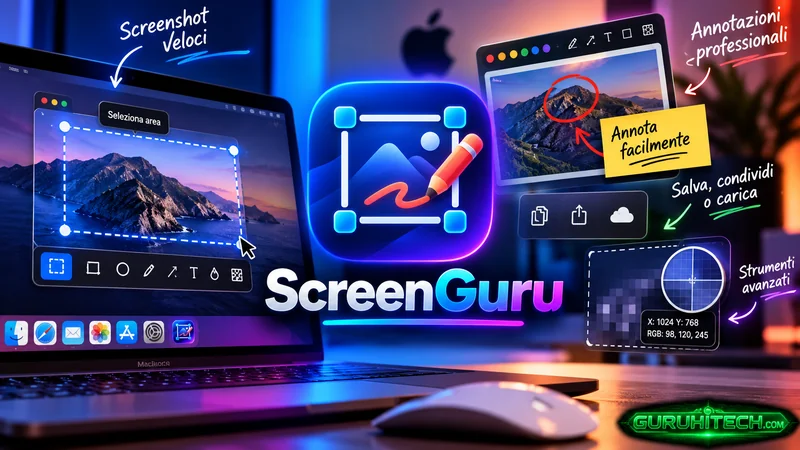
Uno screenshot dovrebbe essere l’inizio del lavoro, non una schermata da rifare ogni volta perché il ritaglio è impreciso o manca un modo rapido per evidenziare un dettaglio. ScreenGuru per Mac nasce proprio da questa esigenza: offrire un flusso semplice per catturare lo schermo, scegliere con precisione cosa mostrare e condividere subito il risultato, ispirandosi alla praticità di strumenti come Spectacle su Linux.
L’app permette di catturare un’area oppure l’intero display, rifinire l’immagine, aggiungere annotazioni e infine copiarla negli appunti o salvarla in PNG. Le funzioni sono raggiungibili dalla finestra principale, dall’icona nella barra dei menu e tramite scorciatoie globali configurabili.
Perché è nato ScreenGuru
Su macOS gli strumenti di cattura integrati sono utili per uno screenshot veloce, ma chi lavora spesso con guide, assistenza tecnica, tutorial o segnalazioni può desiderare un passaggio in più: selezionare una porzione con precisione, correggerne le dimensioni e aggiungere un’indicazione visiva prima di inviarla.
ScreenGuru è stato ideato per riunire questi passaggi in un unico percorso. L’ispirazione è l’esperienza immediata di Spectacle del mio tanto amato Linux (Kubuntu).: avviare la cattura e ritrovarsi subito davanti all’immagine o alla selezione da completare, senza dover cercare ogni volta lo strumento giusto. L’app è progettata per macOS e integra le sue funzioni con le finestre, la barra dei menu e gli strumenti di acquisizione del sistema.
Cattura un’area o tutto lo schermo
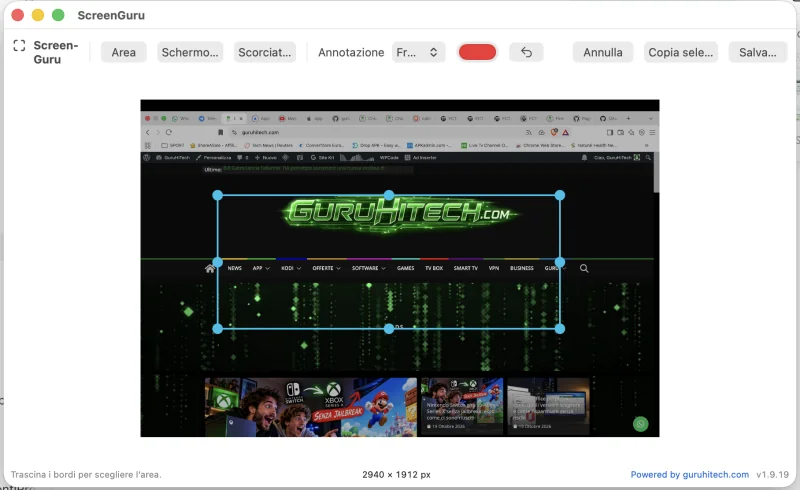
Con la cattura di un’area, lo schermo viene mostrato con una sovrapposizione scura. Basta trascinare il puntatore per delimitare la porzione desiderata. Una cornice evidenzia la selezione e le maniglie ai bordi consentono di allargarla o restringerla, così il ritaglio può essere aggiustato senza ricominciare da capo. Durante la selezione è possibile annullare con il pulsante dedicato o premendo Esc.
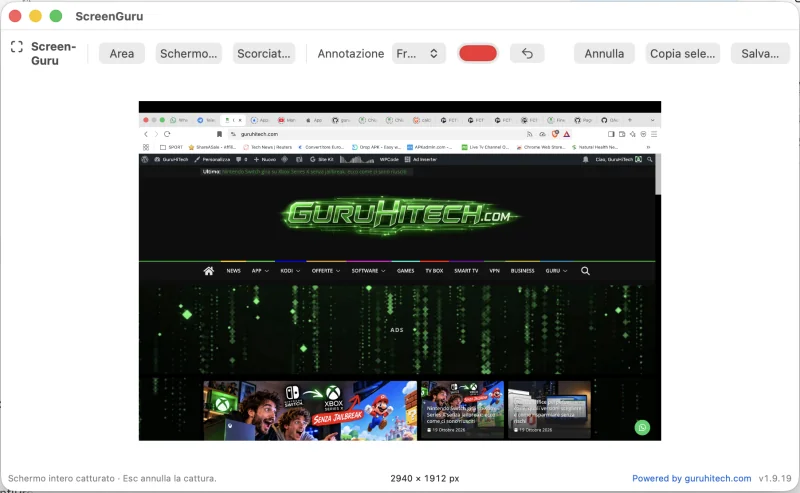
La modalità Schermo intero acquisisce il display e apre una schermata di revisione con l’immagine completa. Qui si può accettare la cattura, annullarla, copiarla o salvarla. La barra superiore raccoglie gli strumenti di annotazione e quella inferiore mostra le dimensioni dell’immagine e le azioni disponibili. La cattura completa non richiede di tracciare un rettangolo: per selezionare solo una parte si usa invece la modalità Area.
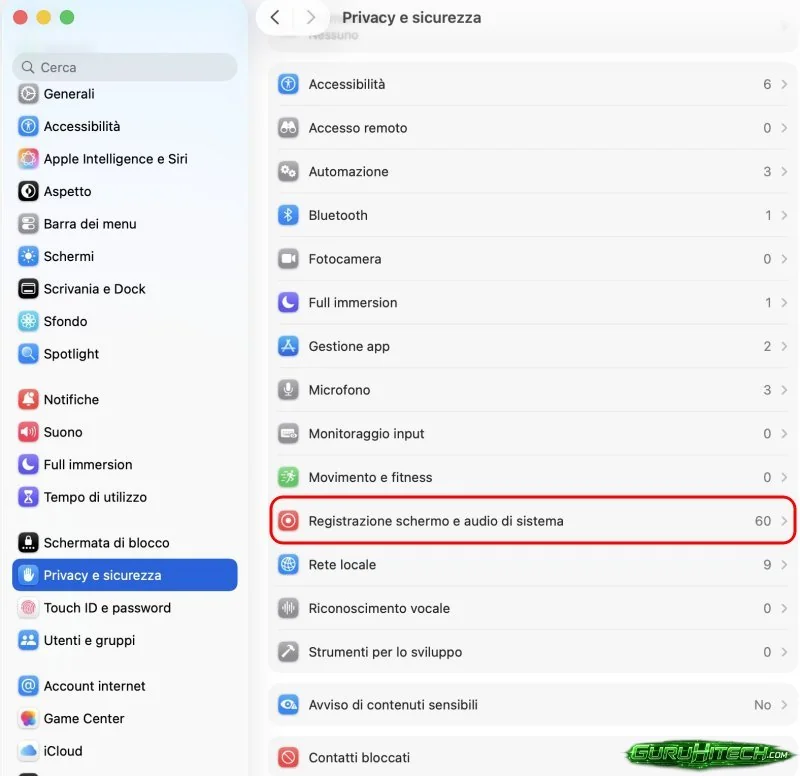
ScreenGuru chiede il permesso macOS per registrare lo schermo, necessario perché il sistema consenta all’app di acquisire ciò che è visualizzato. Al primo utilizzo si abilita ScreenGuru in Impostazioni di Sistema → Privacy e sicurezza → Registrazione schermo e audio di sistema; poi si riavvia l’app se macOS lo richiede.
Leggi anche:
Annotazioni, copia e salvataggio
Una volta ottenuta l’immagine, si possono disegnare frecce, tratti a mano libera e rettangoli, scegliendo il colore. Sono strumenti utili per indicare un pulsante, cerchiare un errore o guidare l’attenzione verso un elemento specifico. Se un segno non convince, il comando Annulla rimuove l’ultima annotazione.
Quando il risultato è pronto, Copia trasferisce l’immagine catturata negli appunti, pronta da incollare in una chat, un documento o un’email. Salva apre il pannello di macOS per scegliere dove esportare il file PNG. In questo modo lo stesso screenshot può essere condiviso al volo oppure archiviato come immagine.
Scorciatoie personalizzabili e uso dalla barra dei menu
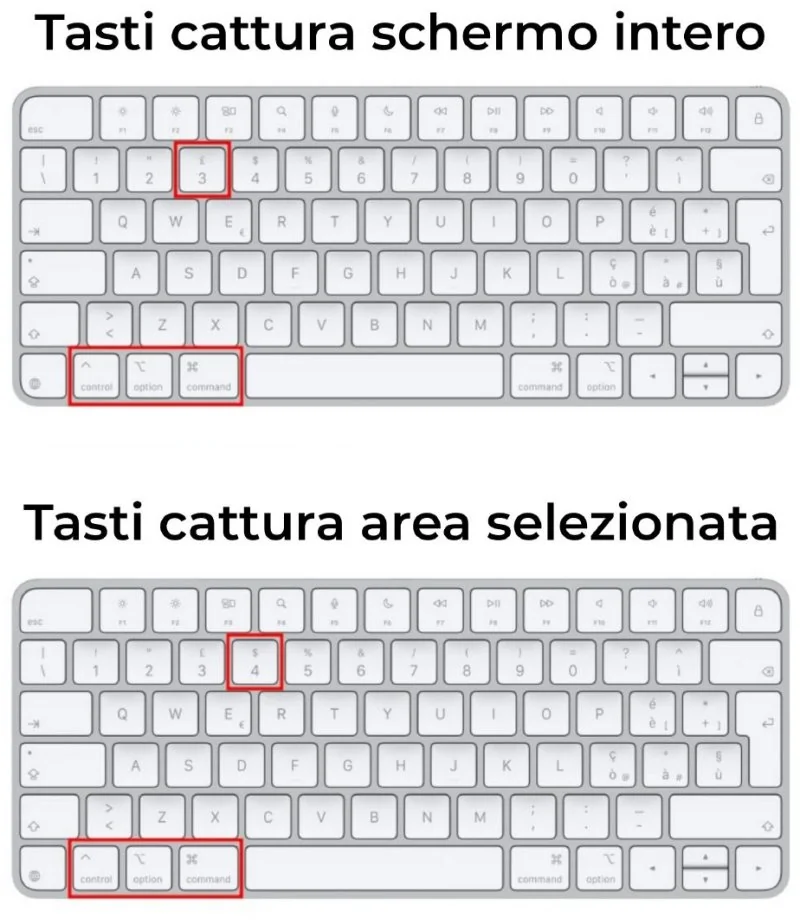
Le combinazioni predefinite sono Control + Option + Command + 3 per catturare lo schermo intero e Control + Option + Command + 4 per selezionare un’area. Si possono modificare dalla finestra Scorciatoie: si seleziona il campo, si preme la combinazione desiderata e si salva. È importante scegliere tasti liberi, perché macOS o un’altra applicazione potrebbero già usarli.
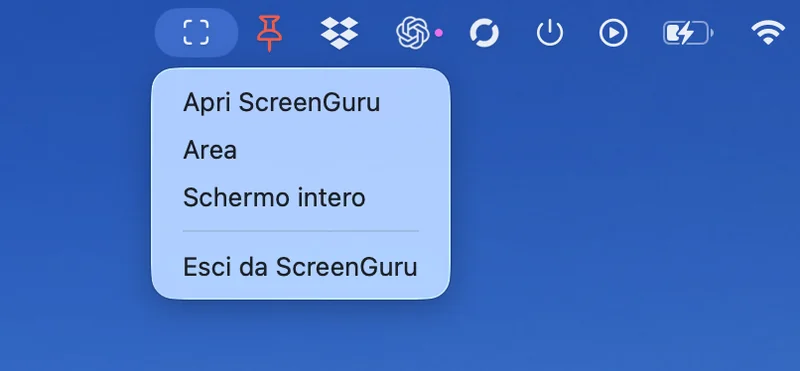
ScreenGuru resta attivo nella barra dei menu anche quando si chiude la finestra principale. Da lì si può riaprire l’app o avviare direttamente una cattura; le scorciatoie globali continuano a funzionare finché l’app non viene chiusa dal comando Esci. È quindi possibile tenere la scrivania libera e richiamare la cattura quando serve.
Come installare ScreenGuru su Mac
ScreenGuru richiede macOS 15 o successivo. Per installarlo, apri il file DMG, trascina ScreenGuru nella cartella Applicazioni e avvia l’app da lì. Concedi il permesso di registrazione dello schermo quando macOS lo richiede; se hai appena modificato l’autorizzazione, chiudi e riapri ScreenGuru prima di provare una cattura.
Dopo l’installazione, prova entrambe le modalità: premi Control + Option + Command + 4 per delimitare e regolare un’area, oppure Control + Option + Command + 3 per vedere la schermata di revisione completa. Da quel momento puoi aggiungere frecce o forme, annullare un segno, copiare il risultato negli appunti o salvarlo in PNG. Un flusso diretto, pensato per trasformare lo screenshot da semplice immagine a strumento di lavoro.
Installare ScreenGuru su macOS
- Scarica ed estrai il file zip di ScreenGuru cliccando sull’immagine qui in basso:

- Nella finestra che compare, trascina ScreenGuru nella cartella Applicazioni.
- Apri Applicazioni e avvia ScreenGuru. Se macOS chiede conferma per un’app scaricata da Internet, fai clic destro su ScreenGuru, scegli Apri, poi conferma.
- Quando macOS lo richiede, vai in Impostazioni di Sistema → Privacy e sicurezza → Registrazione schermo e audio di sistema e abilita ScreenGuru. Se non appare nell’elenco, usa +, seleziona
/Applications/ScreenGuru.appe attiva l’interruttore.
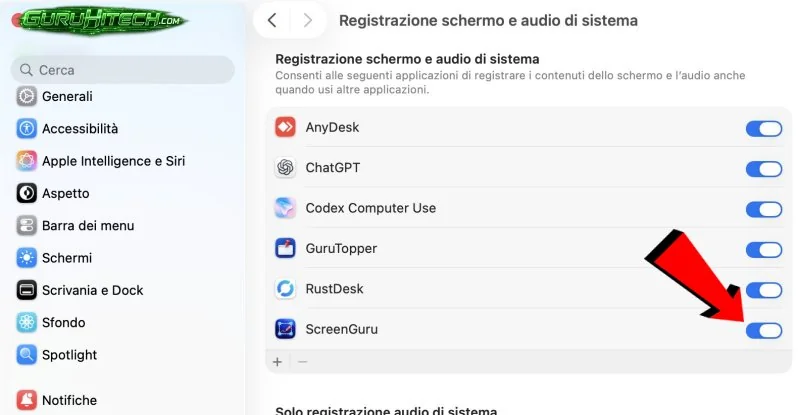
- Chiudi e riapri ScreenGuru perché il permesso abbia effetto.
- Per utilizzare ScreenGuru, premi la scorciatoia configurata per Cattura schermo intero oppure per Cattura area selezionata. Per scegliere una zona, trascina sullo schermo; puoi poi regolarne i bordi. In alternativa puoi anche richiamoare le funzioni cliccando sull’icona nella barra delle applicazioni.
- Nella finestra che compare, trascina ScreenGuru nella cartella Applicazioni.
- Apri Applicazioni e avvia ScreenGuru. Se macOS chiede conferma per un’app scaricata da Internet, fai clic destro su ScreenGuru, scegli Apri, poi conferma.
- Quando macOS lo richiede, vai in Impostazioni di Sistema → Privacy e sicurezza → Registrazione schermo e audio di sistema e abilita ScreenGuru. Se non appare nell’elenco, usa +, seleziona
/Applications/ScreenGuru.appe attiva l’interruttore. - Chiudi e riapri ScreenGuru perché il permesso abbia effetto.
- Per usarlo, premi la scorciatoia configurata per Cattura schermo intero oppure per Cattura area selezionata. Per scegliere una zona, trascina sullo schermo; puoi poi regolarne i bordi.
Mi auguro che questa nuova applicazione sia di tuo gradimento. Se apprezzi i contenuti del blog, ti invito a condividere gli articoli con i tuoi amici.
Ti potrebbe interessare:
Segui guruhitech su:
- Google News: bit.ly/gurugooglenews
- Telegram: t.me/guruhitech
- Facebook: facebook.com/guruhitechfb
- Instagram: instagram.com/guruhitech_official/
- X (Twitter): x.com/guruhitech1
- Bluesky: bsky.app/profile/guruhitech.bsky.social
- Rumble: rumble.com/user/guruhitech
- VKontakte: vk.com/guruhitech
- MeWe: mewe.com/i/guruhitech
- Skype: live:.cid.d4cf3836b772da8a
- WhatsApp: bit.ly/whatsappguruhitech
Esprimi il tuo parere!
Ti è piaciuta questa notizia? Lascia un commento nell’apposita sezione che trovi più in basso e se ti va, iscriviti alla newsletter.
Per qualsiasi domanda, informazione o assistenza nel mondo della tecnologia, puoi inviare una email all’indirizzo [email protected].
Scopri di più da GuruHiTech
Abbonati per ricevere gli ultimi articoli inviati alla tua e-mail.