
Apple TV, il trucco del telecomando che attiva i sottotitoli solo quando servono
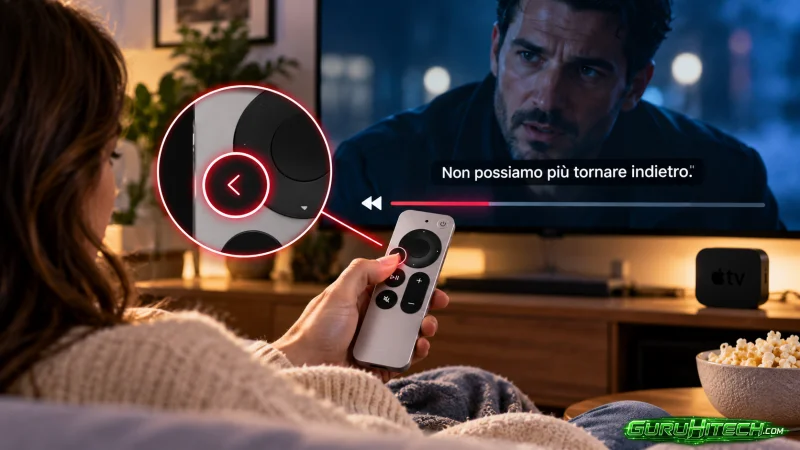
Ti è mai capitato di guardare un film e non capire una battuta, magari per colpa di un dialogo sussurrato o della musica troppo alta? Con Apple TV esiste un piccolo trucco che permette di riascoltare la frase e visualizzare temporaneamente i sottotitoli, senza dover modificare le impostazioni del televisore o interrompere continuamente la visione.
La funzione si attiva direttamente dal Siri Remote, il telecomando di Apple TV, attraverso un semplice comando. Il sistema torna indietro di alcuni secondi e mostra i sottotitoli durante la ripetizione della scena, per poi disattivarli automaticamente quando la riproduzione raggiunge il punto di partenza.
Come attivare i sottotitoli temporanei con il telecomando Apple TV
Il procedimento è particolarmente semplice. Quando non riesci a comprendere una frase, basta premere la freccia sinistra del Siri Remote per tornare indietro di alcuni secondi.
Sui telecomandi Apple TV di precedente generazione, privi dei pulsanti direzionali fisici, il comando equivalente consiste nel toccare la parte superiore sinistra della superficie touch.
Il trucco descritto permette di rivedere il frammento appena trascorso con i sottotitoli attivati automaticamente, anche quando normalmente sono disabilitati nelle impostazioni di riproduzione.
Una volta raggiunto nuovamente il punto dal quale era stato effettuato il riavvolgimento, i sottotitoli scompaiono e la visione prosegue con le impostazioni precedenti.
In questo modo è possibile recuperare una battuta poco chiara senza dover aprire il menu dei sottotitoli, selezionare una lingua e ricordarsi di disattivarli dopo aver riascoltato il dialogo.
Il comportamento può tuttavia variare in base all’applicazione utilizzata e alla versione del software. Non tutti i servizi di streaming supportano necessariamente l’attivazione automatica dei sottotitoli durante il riavvolgimento.
Il trucco funziona anche con Netflix, Disney+ e HBO Max?
La possibilità di tornare indietro rapidamente non è limitata all’app Apple TV. Il Siri Remote permette di controllare la riproduzione anche su numerose piattaforme di streaming di terze parti, tra cui Netflix, Disney+ e HBO Max.
La disponibilità dei sottotitoli temporanei, però, dipende dal supporto implementato nel singolo lettore video. In alcune applicazioni, premere la freccia sinistra potrebbe limitarsi a riavvolgere il contenuto senza attivare automaticamente i sottotitoli.
Se il servizio utilizzato non supporta questa funzione, è comunque possibile tornare indietro di qualche secondo e attivare manualmente i sottotitoli attraverso i controlli del player.
Il vantaggio del comando rapido rimane soprattutto la comodità: quando è supportato, permette di recuperare un dialogo senza lasciare la schermata di riproduzione e senza mantenere i sottotitoli attivi per tutto il film.
Leggi anche:
Il vecchio comando di Siri che permetteva di riascoltare i dialoghi
Gli utenti Apple TV di lunga data potrebbero ricordare un’altra funzione particolarmente comoda. In passato era possibile tenere premuto il pulsante di Siri e chiedere semplicemente «Che cosa ha detto?» per riascoltare una battuta appena pronunciata.
L’assistente vocale interpretava la richiesta, riavvolgeva automaticamente il contenuto e attivava i sottotitoli per alcuni secondi, evitando qualsiasi intervento manuale sui controlli di riproduzione.
Secondo quanto riportato da Applesfera, questo comando vocale non sarebbe più operativo. Il metodo basato sul telecomando rappresenta quindi un’alternativa per ottenere un risultato simile, nei contenuti e nelle applicazioni che lo supportano.
Il comando vocale risultava particolarmente pratico per chi utilizzava i vecchi telecomandi Apple TV, caratterizzati da una superficie touch che poteva rendere meno immediato il controllo preciso della riproduzione.
Siri Remote: le altre funzioni utili del telecomando Apple TV
Il telecomando di Apple TV offre diverse funzionalità che vanno oltre i tradizionali comandi per cambiare contenuto, regolare il volume o mettere in pausa un film.
Nei modelli più recenti, il clickpad circolare combina pulsanti direzionali e una superficie sensibile al tocco. È possibile scorrere il dito per navigare tra menu e cataloghi oppure premere sui bordi per spostarsi tra le diverse opzioni.
Durante la riproduzione, il telecomando consente anche di raggiungere rapidamente una scena specifica. Quando il video è in pausa, sui contenuti compatibili è possibile utilizzare il bordo circolare del clickpad per avanzare o tornare indietro con un movimento simile a quello della ghiera dei vecchi iPod.
Il pulsante dedicato a Siri permette invece di cercare film e serie TV, effettuare richieste vocali e controllare i dispositivi domestici compatibili, senza dover digitare manualmente ogni comando.
Il Siri Remote integra inoltre i controlli per il volume del televisore o dell’impianto audio, sfruttando, a seconda della configurazione, gli infrarossi o la tecnologia HDMI-CEC.
Le diverse generazioni del telecomando utilizzano batterie ricaricabili tramite Lightning o USB-C. Il modello con USB-C supporta anche la funzione di ricerca del telecomando tramite iPhone, utile quando finisce tra i cuscini del divano o viene dimenticato in un’altra stanza.
Conoscere questi piccoli comandi permette di sfruttare meglio Apple TV e di rendere più immediata la visione quotidiana, soprattutto quando si guardano film e serie con dialoghi difficili da comprendere.
Ti potrebbe interessare:
Segui guruhitech su:
- Google News: bit.ly/gurugooglenews
- Telegram: t.me/guruhitech
- Facebook: facebook.com/guruhitechfb
- Instagram: instagram.com/guruhitech_official/
- X (Twitter): x.com/guruhitech1
- Bluesky: bsky.app/profile/guruhitech.bsky.social
- Rumble: rumble.com/user/guruhitech
- VKontakte: vk.com/guruhitech
- MeWe: mewe.com/i/guruhitech
- Skype: live:.cid.d4cf3836b772da8a
- WhatsApp: bit.ly/whatsappguruhitech
Esprimi il tuo parere!
Ti è stato utile questo articolo? Lascia un commento nell’apposita sezione che trovi più in basso e se ti va, iscriviti alla newsletter.
Per qualsiasi domanda, informazione o assistenza nel mondo della tecnologia, puoi inviare una email all’indirizzo [email protected].
Scopri di più da GuruHiTech
Abbonati per ricevere gli ultimi articoli inviati alla tua e-mail.