

Homebrew su Mac: 10 trucchi che ogni utente esperto dovrebbe conoscere
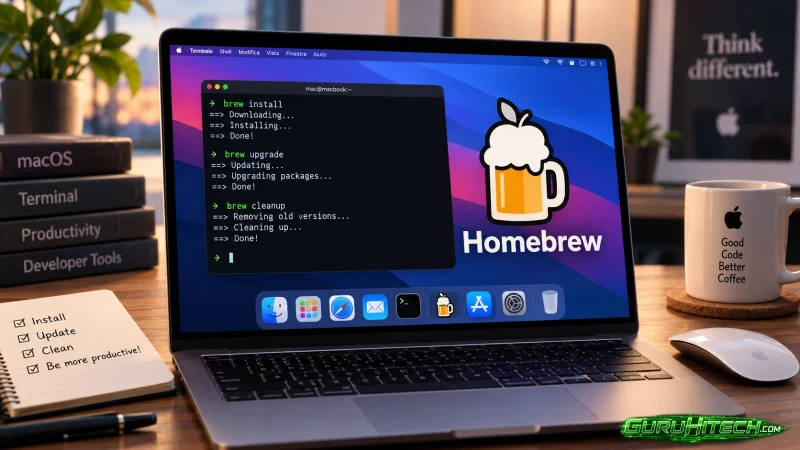
Homebrew è uno degli strumenti più utili per chi vuole gestire applicazioni e pacchetti su macOS in modo rapido e centralizzato. Nato principalmente come package manager da utilizzare attraverso il Terminale, consente di installare, aggiornare e rimuovere software con pochi comandi.
Con le versioni più recenti, Homebrew ha inoltre introdotto una interfaccia grafica, rendendo molte delle sue funzioni accessibili anche senza lavorare continuamente dalla riga di comando. Tra GUI, aggiornamenti automatici, pulizia dei file inutili e gestione avanzata dei pacchetti, ci sono diverse funzioni che vale la pena conoscere.
Scoprire e installare applicazioni dalla nuova interfaccia grafica
A partire da Homebrew 7.0.0, gli utenti possono sfruttare una nuova applicazione dotata di interfaccia grafica. Una volta aggiornata l’installazione, Homebrew può essere aperto come una normale app dalla cartella Applicazioni.
La GUI permette di controllare il software installato tramite Homebrew, verificare la presenza di aggiornamenti, individuare eventuali problemi e modificare alcune impostazioni.
Particolarmente interessante è la sezione Discover, attraverso la quale è possibile cercare nuove applicazioni. Basta individuare il programma desiderato e avviare l’installazione direttamente dall’interfaccia, senza dover necessariamente digitare il relativo comando nel Terminale.
Per chi preferisce continuare a utilizzare la riga di comando, Homebrew mette comunque a disposizione numerosi strumenti avanzati.
1. Diagnosticare i problemi con Homebrew Doctor
Quando qualcosa non funziona correttamente, Homebrew dispone di una funzione diagnostica chiamata Doctor. Può individuare configurazioni problematiche, software non più supportato e altre anomalie che potrebbero interferire con il package manager.
La funzione è disponibile dalla relativa sezione della GUI oppure dal Terminale:
brew doctor
Homebrew analizza la configurazione e, quando necessario, suggerisce gli interventi da eseguire.
2. Ridurre i messaggi nel Terminale con l’opzione quiet
L’esecuzione dei comandi può produrre numerosi messaggi nel Terminale. Chi preferisce un output più essenziale può utilizzare l’opzione -q, abbreviazione di quiet.
Per esempio:
brew install firefox -q
Homebrew continuerà a eseguire l’operazione mostrando meno informazioni. Al contrario, quando serve maggiore dettaglio è possibile ricorrere alla modalità verbose con -v.
3. Controllare tutto ciò che è installato con Homebrew
Dopo mesi o anni di utilizzo può diventare difficile ricordare quali programmi siano stati installati tramite Homebrew.
Il comando:
brew list
mostra i pacchetti gestiti dal package manager, permettendo di ottenere rapidamente una panoramica dell’installazione.
Gestire meglio applicazioni, aggiornamenti e spazio sul Mac
Uno dei principali vantaggi di Homebrew è la possibilità di centralizzare la manutenzione del software. Questo diventa particolarmente utile quando sul Mac sono installate molte applicazioni provenienti da fonti differenti.
4. Integrare in Homebrew applicazioni già installate
Alcune applicazioni potrebbero essere state scaricate manualmente dal sito dello sviluppatore anziché tramite Homebrew. Se il programma è supportato, è possibile provare ad affidarne successivamente la gestione al package manager tramite la funzione adopt.
Il comando indicato è:
brew install --cask --adopt APPNAME
Dopo l’operazione è possibile controllare i pacchetti gestiti tramite brew list. La disponibilità e il comportamento della funzione dipendono comunque dal software interessato e dal relativo cask.
5. Recuperare spazio con brew cleanup
Aggiornamenti e installazioni possono lasciare nel tempo vecchie versioni e altri file non più necessari. Homebrew mette a disposizione un comando dedicato alla pulizia:
brew cleanup
È particolarmente utile dopo numerosi aggiornamenti oppure quando si vuole eliminare parte dei file accumulati dal package manager senza rimuovere le applicazioni utilizzate.
Leggi anche:
6. Aggiornare i pacchetti con un solo comando
Uno dei motivi principali per utilizzare Homebrew è la gestione centralizzata degli aggiornamenti.
Con:
brew upgrade
è possibile aggiornare i pacchetti per i quali sono disponibili nuove versioni. Prima di procedere, chi vuole controllare cosa risulta obsoleto può utilizzare:
brew outdated
La nuova interfaccia grafica rende accessibile la gestione degli aggiornamenti anche dalla sezione dedicata, senza obbligare l’utente a passare dal Terminale.
7. Controllare le operazioni prima di eseguirle
Quando si lavora dalla riga di comando è utile sapere in anticipo quali modifiche verranno effettuate. L’opzione dry run, quando supportata dal comando utilizzato, consente di simulare l’operazione senza procedere immediatamente con le modifiche.
Un esempio è:
brew install APPNAME --dry-run
Si tratta di una precauzione utile soprattutto quando si gestiscono più pacchetti o si vuole verificare con attenzione ciò che Homebrew intende installare.
Alias e controllo degli aggiornamenti per gli utenti più esperti
Homebrew offre anche funzioni pensate per rendere più veloce il lavoro quotidiano. Chi utilizza frequentemente il Terminale può ridurre il numero di caratteri da digitare e controllare in maniera più precisa quali pacchetti devono essere aggiornati.
8. Creare alias per i comandi utilizzati più spesso
Digitare continuamente gli stessi comandi può diventare ripetitivo. Gli alias permettono di creare abbreviazioni personalizzate.
Per esempio:
brew alias i='install'
permette di associare un comando più breve all’operazione scelta. Gli alias configurati possono essere visualizzati con:
brew alias
Per eliminarne uno è invece possibile utilizzare:
brew unalias i
sostituendo naturalmente i con il nome dell’alias interessato.
9. Bloccare temporaneamente gli aggiornamenti di un pacchetto
Non sempre installare immediatamente l’ultima versione di un software è la scelta desiderata. Un aggiornamento potrebbe introdurre modifiche incompatibili con il proprio flusso di lavoro oppure si potrebbe semplicemente voler attendere prima di effettuare il passaggio.
Homebrew permette di bloccare un pacchetto con:
brew pin APPNAME
Quando si decide di riprendere gli aggiornamenti, è sufficiente utilizzare:
brew unpin APPNAME
È importante ricordare che alcune applicazioni dispongono di un proprio sistema di aggiornamento automatico. In questi casi potrebbe essere necessario intervenire anche nelle impostazioni interne del programma.
10. Combinare GUI e Terminale invece di scegliere un solo metodo
L’arrivo dell’interfaccia grafica non rende inutile il Terminale. Al contrario, uno dei modi più efficaci per sfruttare Homebrew è utilizzare entrambi gli strumenti in base all’operazione da eseguire.
La GUI può risultare comoda per scoprire software, controllare gli aggiornamenti e avere una panoramica immediata dell’installazione. Il Terminale rimane invece particolarmente potente per automazioni, diagnostica e operazioni avanzate.
Homebrew diventa così uno strumento adatto non soltanto agli utenti abituati alla riga di comando, ma anche a chi desidera un sistema più semplice per installare, aggiornare e gestire le applicazioni su Mac.
Ti potrebbe interessare:
Segui guruhitech su:
- Google News: bit.ly/gurugooglenews
- Telegram: t.me/guruhitech
- Facebook: facebook.com/guruhitechfb
- Instagram: instagram.com/guruhitech_official/
- X (Twitter): x.com/guruhitech1
- Bluesky: bsky.app/profile/guruhitech.bsky.social
- Rumble: rumble.com/user/guruhitech
- VKontakte: vk.com/guruhitech
- MeWe: mewe.com/i/guruhitech
- Skype: live:.cid.d4cf3836b772da8a
- WhatsApp: bit.ly/whatsappguruhitech
Esprimi il tuo parere!
Ti è stato utile questo articolo? Lascia un commento nell’apposita sezione che trovi più in basso e se ti va, iscriviti alla newsletter.
Per qualsiasi domanda, informazione o assistenza nel mondo della tecnologia, puoi inviare una email all’indirizzo [email protected].
Scopri di più da GuruHiTech
Abbonati per ricevere gli ultimi articoli inviati alla tua e-mail.