

PDF-to-Word.io: come recuperare e modificare il testo di vecchi documenti PDF
Manuali ormai fuori catalogo, dispense universitarie, contratti archiviati e lettere aziendali vengono spesso conservati come PDF. Il documento rimane leggibile, ma aggiornare un paragrafo, correggere un dato o riutilizzare una tabella può diventare complicato, soprattutto quando il file proviene dalla scansione di pagine stampate.
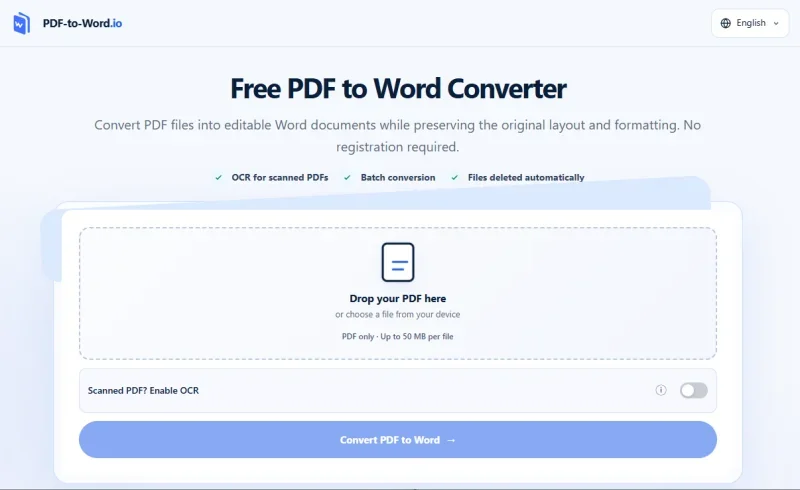
PDF-to-Word.io permette di convertire PDF in DOCX direttamente dal browser. Il servizio gestisce i PDF digitali e consente di attivare l’OCR per quelli acquisiti tramite scanner. Non richiede registrazione o abbonamento e accetta file fino a 50 MB.
Il risultato è un documento Word modificabile, ma la conversione deve essere seguita da un controllo. La struttura di un vecchio PDF può includere colonne, note a piè di pagina, caratteri non più disponibili e tabelle costruite per una pagina fissa. Prima di intervenire sul testo, conviene quindi capire come è stato creato il file originale.
Perché i vecchi PDF sono difficili da riutilizzare
Due documenti che sembrano identici sullo schermo possono avere strutture completamente diverse.
Un PDF digitale contiene generalmente un livello di testo. È possibile selezionare singole parole, eseguire una ricerca e copiare una frase. Un PDF ottenuto da una scansione, invece, può contenere soltanto immagini delle pagine.
Questa differenza determina il metodo di conversione.
PDF con testo selezionabile
Provare a evidenziare una frase con il cursore. Se le parole possono essere selezionate singolarmente, il file contiene probabilmente testo digitale e può essere convertito senza OCR.
La conversione può comunque modificare alcuni elementi, tra cui:
- Interruzioni di riga
- Colonne
- Elenchi numerati
- Intestazioni e piè di pagina
- Tabelle
- Didascalie
- Posizione delle immagini
Il PDF registra la posizione degli elementi sulla pagina, mentre Word usa paragrafi e contenuti che scorrono. Il convertitore deve ricostruire queste relazioni in un formato modificabile.
PDF composto da immagini
Se il cursore seleziona l’intera pagina come un’unica immagine, il documento richiede il riconoscimento ottico dei caratteri.
L’OCR analizza la pagina e cerca di trasformare lettere, numeri e segni di punteggiatura in testo digitale. La qualità del risultato dipende dalle condizioni della scansione e dalla complessità dell’impaginazione.
Preparare il documento prima della conversione
Un controllo di pochi minuti può evitare molte correzioni successive.
Verificare che tutte le pagine siano presenti
Scorrere il PDF dall’inizio alla fine e controllare:
- Ordine delle pagine
- Orientamento
- Bordi tagliati
- Pagine duplicate
- Zone troppo scure
- Testo coperto da timbri o annotazioni
- Numerazione originale
Se una pagina è mancante o illeggibile nel PDF, la conversione non può ricostruirne il contenuto.
Conservare il file originale
Non sovrascrivere il PDF dopo aver scaricato il DOCX. Il documento originale sarà necessario per controllare testo, numeri e struttura.
Una denominazione chiara può distinguere i due file:
Manuale_Prodotto_Originale.pdf
Manuale_Prodotto_Modificabile_v1.docx
Se più persone lavorano sul documento, aggiungere una data o un numero di versione riduce il rischio di modificare la copia sbagliata.
Controllare i permessi
Convertire soltanto documenti che si è autorizzati a utilizzare. Un PDF con limitazioni di copia o modifica può essere protetto per motivi legali, contrattuali o di sicurezza.
Quando il documento appartiene a un’altra persona o organizzazione, richiedere l’autorizzazione o una copia non protetta. I file aziendali devono inoltre rispettare le regole interne relative ai servizi online e ai dati riservati.
Convertire un PDF digitale
Per un file con testo selezionabile, la procedura è semplice.
Caricamento e conversione
Caricare il documento su PDF-to-Word.io senza attivare l’OCR. Avviare l’elaborazione e scaricare il DOCX al termine.
Aprire subito il risultato e verificare tre punti:
- Il numero e l’ordine delle pagine.
- La presenza di tutti i titoli e paragrafi.
- La corrispondenza tra tabelle, immagini e didascalie.
Un rapido confronto iniziale permette di individuare errori strutturali prima di iniziare la revisione.
Non correggere subito i dettagli grafici
Conviene sistemare prima la struttura generale. Riordinare paragrafi, titoli e tabelle dopo aver regolato manualmente font e spaziature potrebbe annullare parte del lavoro.
La sequenza più efficiente è:
- Controllare il contenuto.
- Ripristinare l’ordine di lettura.
- Ricostruire tabelle e liste.
- Applicare stili coerenti.
- Correggere spaziatura e paginazione.
Convertire un documento scansionato
Per trasformare uno PDF scansionato in Word, occorre attivare l’OCR durante la conversione. Il sistema tenterà di riconoscere il testo presente nelle immagini e di inserirlo in un documento DOCX modificabile.
Valutare la qualità della scansione
Una pagina produce generalmente risultati migliori quando è:
- Dritta
- Nitida
- Orientata correttamente
- Completa lungo tutti i bordi
- Ben contrastata
- Priva di ombre marcate
Le fotografie scattate in diagonale, le pagine curve vicino alla rilegatura e il testo sbiadito aumentano il rischio di errori. Se si possiede ancora il documento cartaceo, una nuova scansione può richiedere meno tempo della correzione di un risultato OCR scadente.
Confrontare testo e immagine
L’aspetto del DOCX non basta per valutare l’accuratezza. Alcuni caratteri errati possono essere difficili da notare durante una lettura veloce.
Controllare soprattutto:
- 0, O e Q
- 1, I e l
- Virgole e punti decimali
- Trattini e segni meno
- Importi e percentuali
- Date
- Nomi propri
- Codici prodotto
- Indirizzi email e URL
- Unità di misura
Le annotazioni manoscritte devono essere verificate manualmente sull’immagine originale. Non si dovrebbe presumere che siano state riconosciute.
Sistemare il documento Word
Dopo la conversione, il file potrebbe essere modificabile ma ancora poco pratico. Una pulizia strutturale lo rende più stabile.
Applicare gli stili di Word
Usare gli stili Titolo 1, Titolo 2 e Titolo 3 per rappresentare la gerarchia del documento. Applicare uno stile uniforme ai paragrafi normali, alle didascalie e alle note.
Gli stili consentono di:
- Cambiare la formattazione in modo uniforme
- Creare un sommario
- Navigare tra le sezioni
- Ridurre le differenze tra pagine
- Migliorare la struttura del documento
Un testo grande e in grassetto può sembrare un titolo, ma assegnargli uno stile specifico rende la sua funzione riconoscibile anche dagli strumenti di navigazione e accessibilità.
Eliminare le interruzioni superflue
Attivare la visualizzazione dei segni di formattazione. I vecchi documenti convertiti possono contenere ritorni a capo a ogni riga, spazi ripetuti o tabulazioni usate per simulare l’allineamento.
Sostituire questi elementi con paragrafi, rientri, tabulazioni impostate correttamente o tabelle reali. Evitare eliminazioni automatiche su tutto il documento: alcune interruzioni potrebbero separare titoli, indirizzi o voci di un elenco.
Ricostruire le tabelle instabili
Una tabella può essere convertita in caselle di testo separate o in righe allineate con spazi. Questa struttura si rompe facilmente quando un valore viene modificato.
Ricreare la tabella con le funzioni di Word e verificare che ogni dato appartenga alla colonna corretta. Il controllo è essenziale per:
- Fatture
- Listini
- Orari
- Risultati di ricerca
- Specifiche tecniche
- Moduli amministrativi
Gestire font e impaginazione
Il carattere tipografico originale potrebbe essere incorporato nel PDF senza essere disponibile sul computer. Word sceglierà quindi un font sostitutivo, con possibili variazioni nella larghezza delle righe e nel numero di pagine.
Scegliere un carattere leggibile e applicarlo in modo coerente tramite gli stili. Controllare poi:
- Testo tagliato
- Titoli isolati a fondo pagina
- Didascalie separate dalle immagini
- Tabelle divise in punti poco chiari
- Simboli mancanti
- Elenchi con rientri irregolari
Evitare di ridurre tutto il testo soltanto per mantenere lo stesso numero di pagine del PDF. La leggibilità e la corretta organizzazione delle informazioni hanno maggiore importanza in una copia destinata alla modifica.
Quali contenuti richiedono un controllo manuale?
Alcuni elementi devono essere confrontati direttamente con il PDF originale.
Numeri, date e importi
Verificare prezzi, totali, percentuali, coordinate, misure, numeri di documento e date carattere per carattere.
Tabelle e moduli
Controllare l’associazione tra ogni valore e la relativa riga, colonna o etichetta. Esaminare anche caselle selezionate, campi vuoti e firme.
Note e riferimenti
Le note a piè di pagina possono contenere condizioni o eccezioni importanti. Verificare anche numeri di citazione, rimandi a pagine e riferimenti a sezioni.
Simboli e formule
Formule matematiche, notazione scientifica, simboli legali e caratteri appartenenti a font insoliti possono essere interpretati in modo errato.
Aree poco leggibili e scrittura manuale
Timbri, testo sbiadito, pagine danneggiate e note manoscritte richiedono un esame diretto. Se il contenuto non è leggibile con certezza, segnalarlo per una verifica successiva invece di completarlo per deduzione.
Domande frequenti
PDF-to-Word.io può convertire documenti scansionati?
Sì. Per i PDF basati su immagini è necessario attivare l’OCR. La qualità del risultato dipende dalla scansione originale e il DOCX deve essere confrontato con le pagine di partenza.
La conversione mantiene esattamente l’impaginazione?
PDF-to-Word.io cerca di conservare contenuto e struttura, ma non è possibile presumere una riproduzione perfetta. Tabelle complesse, colonne, font particolari e scansioni possono richiedere correzioni.
È possibile modificare subito il file Word?
È consigliabile eseguire prima un controllo. Verificare ordine delle pagine, titoli, paragrafi, tabelle e numeri permette di evitare modifiche basate su contenuti convertiti in modo errato.
Quali elementi devono essere controllati con maggiore attenzione?
Numeri, importi, date, tabelle, formule, note, intestazioni, piè di pagina, simboli speciali, aree sfocate e annotazioni manoscritte devono essere confrontati con il PDF originale.
Dal documento archiviato a un file riutilizzabile
Un vecchio PDF può contenere informazioni ancora utili, anche quando il file non è stato creato per essere modificato. La conversione consente di recuperare quel contenuto e inserirlo in un formato più adatto alla revisione e alla collaborazione.
PDF-to-Word.io fornisce il punto di partenza modificabile. Il controllo dell’OCR, la ricostruzione della struttura e la verifica dei dati trasformano il DOCX in una copia di lavoro affidabile, mantenendo il PDF originale come riferimento.
Ti potrebbe interessare:
Segui guruhitech su:
- Google News: bit.ly/gurugooglenews
- Telegram: t.me/guruhitech
- Facebook: facebook.com/guruhitechfb
- Instagram: instagram.com/guruhitech_official/
- X (Twitter): x.com/guruhitech1
- Bluesky: bsky.app/profile/guruhitech.bsky.social
- Rumble: rumble.com/user/guruhitech
- VKontakte: vk.com/guruhitech
- MeWe: mewe.com/i/guruhitech
- Skype: live:.cid.d4cf3836b772da8a
- WhatsApp: bit.ly/whatsappguruhitech
Esprimi il tuo parere!
Ti è stato utile questo articolo? Lascia un commento nell’apposita sezione che trovi più in basso e se ti va, iscriviti alla newsletter.
Per qualsiasi domanda, informazione o assistenza nel mondo della tecnologia, puoi inviare una email all’indirizzo [email protected].
Scopri di più da GuruHiTech
Abbonati per ricevere gli ultimi articoli inviati alla tua e-mail.