
Come liberare spazio su WhatsApp senza cancellare le chat
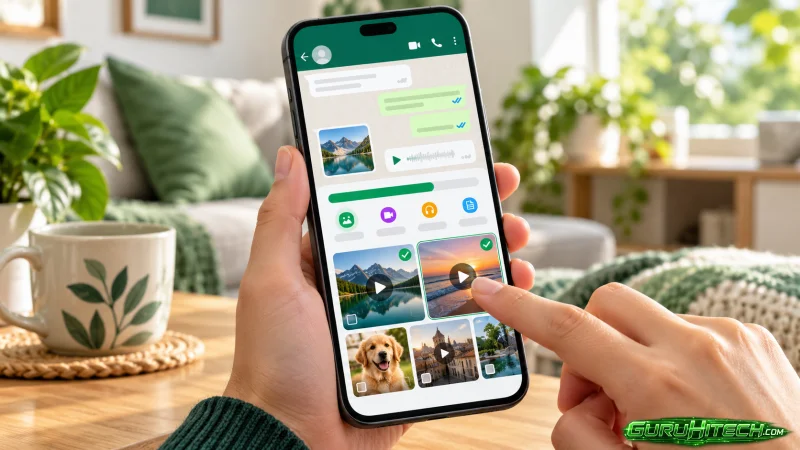
Foto, video e documenti ricevuti su WhatsApp possono occupare molto spazio, ma per recuperare memoria non serve cancellare intere conversazioni. L’app permette di individuare i file più ingombranti e scegliere singolarmente che cosa rimuovere, lasciando intatto il testo delle chat.
Dove trovare i file che occupano spazio
La gestione dello spazio si trova nelle impostazioni di WhatsApp. Da lì è possibile consultare l’archivio multimediale e controllare quanto spazio usa ogni elemento o conversazione. Le etichette e la posizione dei comandi possono variare leggermente in base alla versione dell’app.
Leggi anche:
I quattro passaggi per liberare memoria
- Apri le impostazioni. Su Android tocca il menu con i tre puntini e scegli “Impostazioni”. Su iPhone apri WhatsApp e tocca “Impostazioni” nella barra in basso.
- Entra in “Archiviazione e dati”. In questa sezione trovi gli strumenti relativi allo spazio occupato e al trasferimento dei contenuti.
- Tocca “Gestisci spazio”. WhatsApp mostra l’uso complessivo e consente di aprire le conversazioni o le raccolte che contengono file multimediali. Puoi ordinare gli elementi per dimensione e controllare ciascun contenuto prima di intervenire.
- Seleziona ed elimina soltanto ciò che non ti serve. Rimuovi i video, le immagini o i documenti scelti: i messaggi e la conversazione restano disponibili. Per conservare un file importante, salvalo prima in un’altra posizione. Su iPhone WhatsApp raccomanda anche di eseguire un backup prima di eliminare contenuti.
La stessa revisione si può fare dall’interno di una chat: apri il nome del contatto o del gruppo e cerca la gestione dello spazio. Se usi iPhone e hai attivato il salvataggio delle foto nel rullino, controlla anche l’app Foto: una copia dei media potrebbe occupare memoria anche fuori da WhatsApp.
Una pulizia periodica e selettiva aiuta a recuperare spazio senza cancellare la cronologia delle chat. Prima di confermare ogni eliminazione, verifica che il file non contenga informazioni che vuoi conservare.
Per ulteriori indicazioni, consulta la guida ufficiale di WhatsApp per liberare spazio di archiviazione.
Ti potrebbe interessare:
Segui guruhitech su:
- Google News: bit.ly/gurugooglenews
- Telegram: t.me/guruhitech
- Facebook: facebook.com/guruhitechfb
- Instagram: instagram.com/guruhitech_official/
- X (Twitter): x.com/guruhitech1
- Bluesky: bsky.app/profile/guruhitech.bsky.social
- Rumble: rumble.com/user/guruhitech
- VKontakte: vk.com/guruhitech
- MeWe: mewe.com/i/guruhitech
- Skype: live:.cid.d4cf3836b772da8a
- WhatsApp: bit.ly/whatsappguruhitech
Esprimi il tuo parere!
Ti è stato utile questo articolo? Lascia un commento nell’apposita sezione che trovi più in basso e se ti va, iscriviti alla newsletter.
Per qualsiasi domanda, informazione o assistenza nel mondo della tecnologia, puoi inviare una email all’indirizzo [email protected].
Scopri di più da GuruHiTech
Abbonati per ricevere gli ultimi articoli inviati alla tua e-mail.