
Windows non si avvia? Come usare Windows RE per salvare il PC
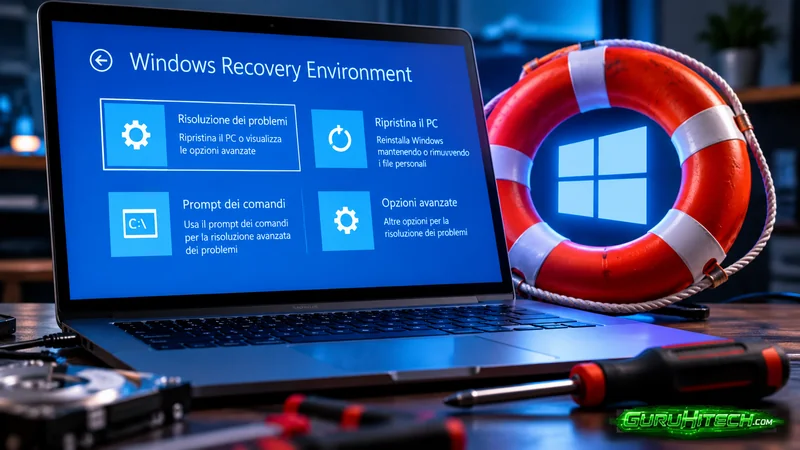
Il computer si accende, compare il logo di Windows e subito dopo tutto si blocca. Oppure ti ritrovi davanti a una schermata blu, a un riavvio continuo o a un aggiornamento che sembra aver compromesso il sistema. Prima di pensare a formattare il PC, c’è una funzione di Microsoft che dovresti conoscere: Windows RE, l’ambiente di ripristino già integrato in Windows 11 e Windows 10. Ti permette di tentare diverse riparazioni anche quando non riesci più ad arrivare al desktop, spesso senza toccare i tuoi documenti.
Che cos’è Windows RE e quando può salvarti il PC
Windows RE significa Windows Recovery Environment. È un ambiente separato dal normale avvio del sistema operativo, progettato per diagnosticare e risolvere problemi che impediscono a Windows di funzionare. Non è semplicemente la modalità provvisoria: quest’ultima è una delle possibilità disponibili attraverso le impostazioni di avvio, mentre Windows RE ospita un insieme più ampio di strumenti.
Può tornarti utile quando il PC entra in un ciclo di riavvii, si blocca prima della schermata di accesso, mostra errori dopo l’installazione di un driver o smette di partire in seguito a un aggiornamento. Puoi anche avviarlo volontariamente per accedere ai punti di ripristino, disinstallare un aggiornamento problematico o preparare un intervento più approfondito.
Il vantaggio è che non devi reinstallare immediatamente Windows. Alcune procedure intervengono soltanto sui componenti di avvio o sulle impostazioni di sistema. Non tutte, però, sono prive di rischi: le opzioni di reimpostazione e alcuni nuovi tipi di ripristino possono modificare o eliminare dati. Per questo conviene procedere per gradi.
Come entrare in Windows RE se il computer funziona ancora
Se riesci ad aprire Windows 11, il percorso più semplice è Impostazioni > Sistema > Ripristino. Cerca la voce relativa all’avvio avanzato e premi Riavvia ora. Su Windows 10, invece, il percorso passa da Impostazioni > Aggiornamento e sicurezza > Ripristino.
Esiste anche una scorciatoia comoda: apri il menu di alimentazione, tieni premuto Maiusc (Shift) e fai clic su Riavvia. Puoi farlo anche dalla schermata di accesso, utilizzando l’icona di alimentazione. In entrambi i casi, anziché effettuare un riavvio standard, il PC dovrebbe mostrarti la schermata con le opzioni di recupero.
Prima di iniziare salva il lavoro aperto, collega il portatile all’alimentazione e, quando possibile, effettua una copia dei file più importanti.
Come avviarlo quando Windows non parte più
Se non riesci nemmeno a raggiungere la schermata di accesso, Windows può entrare automaticamente nell’ambiente di ripristino dopo ripetuti tentativi di avvio falliti. Microsoft documenta anche una procedura manuale: accendi il PC e, quando compare il logo di Windows o del produttore, tieni premuto il pulsante di accensione fino allo spegnimento. Ripeti l’interruzione una seconda volta e, al terzo avvio, il sistema dovrebbe mostrare Ripristino automatico. Da qui seleziona Opzioni avanzate.
Usa gli spegnimenti forzati solo quando il computer non parte davvero, non come normale metodo di riavvio: interrompere operazioni sul disco comporta rischi. Se la procedura non funziona, puoi creare da un altro computer una chiavetta USB di installazione di Windows, avviare il PC da quella e scegliere l’opzione per riparare il computer, anziché installare subito una nuova copia del sistema.
Leggi anche:
Quale strumento scegliere nel menu di ripristino
Una volta entrato, apri Risoluzione dei problemi e, quando necessario, Opzioni avanzate. Non devi utilizzare tutte le funzioni: scegli quella più adatta al sintomo che stai riscontrando.
- Ripristino all’avvio: analizza i problemi che impediscono il caricamento di Windows e tenta di correggere automaticamente errori legati all’avvio, ai file di sistema e alla configurazione.
- Disinstalla aggiornamenti: può essere utile quando il guasto è comparso subito dopo un aggiornamento recente.
- Ripristino configurazione di sistema: riporta file e impostazioni di sistema a un punto precedente, se ne esiste uno disponibile, senza eliminare normalmente i documenti personali; può però rimuovere applicazioni e modifiche successive.
- Impostazioni di avvio: consente di attivare, tra le altre opzioni, la modalità provvisoria per isolare driver o programmi problematici.
- Prompt dei comandi: mette a disposizione strumenti diagnostici avanzati, da usare soltanto se conosci i comandi e la configurazione delle unità.
- Ripristino immagine del sistema: serve a recuperare il computer da un’immagine di backup creata in precedenza.
Su alcuni sistemi aggiornati sono inoltre disponibili funzioni come il ripristino rapido del computer, che può cercare soluzioni online per determinati problemi di avvio, e il ripristino a un momento precedente. Quest’ultimo va distinto dal classico Ripristino configurazione di sistema: può riportare anche i file personali allo stato salvato nel punto scelto, facendo perdere le modifiche successive.
Reimpostare il PC senza cancellare i documenti: cosa sapere
Se gli strumenti di riparazione non bastano, Windows RE offre Reimposta il PC. Selezionando Mantieni i miei file, Windows viene reinstallato conservando i file personali, ma applicazioni e impostazioni possono essere rimosse. L’opzione per eliminare tutto, invece, è molto più drastica. In ogni caso, prima di procedere è consigliabile avere un backup indipendente: nessuna operazione di recupero garantisce l’assenza assoluta di inconvenienti.
Può esserti chiesto anche se preferisci scaricare Windows dal cloud oppure reinstallarlo usando i file locali. La scelta dipende dallo stato dell’installazione e dalla disponibilità di una connessione affidabile. Durante la procedura non forzare lo spegnimento solo perché lo schermo rimane nero per diversi minuti.
Attenzione a BitLocker e ai limiti del recupero
Se il disco è crittografato, alcune funzioni possono richiedere la chiave di ripristino BitLocker. Prima di trovarti davanti a un guasto serio, verifica di sapere dove recuperarla. Senza quella chiave potresti non riuscire ad accedere ai dati o a completare determinate procedure.
Ricorda anche che Windows RE non risolve qualsiasi problema: un SSD fisicamente guasto, una memoria difettosa o un danno hardware possono richiedere verifiche e interventi diversi. Se il PC mostra segnali di un guasto del disco, evita tentativi ripetuti e valuta prima la salvaguardia dei dati.
Il consiglio più utile è semplice: parti dal Ripristino all’avvio, valuta la rimozione di aggiornamenti o il recupero da un punto di ripristino e lascia la reimpostazione del PC come passaggio successivo. Conoscere Windows RE prima di un’emergenza può evitarti una formattazione affrettata e aiutarti a scegliere la soluzione meno invasiva.
Ti potrebbe interessare:
Segui guruhitech su:
- Google News: bit.ly/gurugooglenews
- Telegram: t.me/guruhitech
- Facebook: facebook.com/guruhitechfb
- Instagram: instagram.com/guruhitech_official/
- X (Twitter): x.com/guruhitech1
- Bluesky: bsky.app/profile/guruhitech.bsky.social
- Rumble: rumble.com/user/guruhitech
- VKontakte: vk.com/guruhitech
- MeWe: mewe.com/i/guruhitech
- Skype: live:.cid.d4cf3836b772da8a
- WhatsApp: bit.ly/whatsappguruhitech
Esprimi il tuo parere!
Ti è piaciuta questa notizia? Lascia un commento nell’apposita sezione che trovi più in basso e se ti va, iscriviti alla newsletter.
Per qualsiasi domanda, informazione o assistenza nel mondo della tecnologia, puoi inviare una email all’indirizzo [email protected].
Scopri di più da GuruHiTech
Abbonati per ricevere gli ultimi articoli inviati alla tua e-mail.